云端自动同步
文档在本地编辑后自动上传至云端,无需手动备份。多设备登录同一账号即可获取最新版本,避免文件版本混乱。
WPS云文档将本地文档与云端空间无缝连接,通过自动同步和版本管理,让每一次修改都可追溯、可恢复。
WPS云文档提供云端自动同步,当你在本地编辑文档时,更改会实时上传至云端。即使设备丢失或更换,文档也能在新设备上完整恢复。
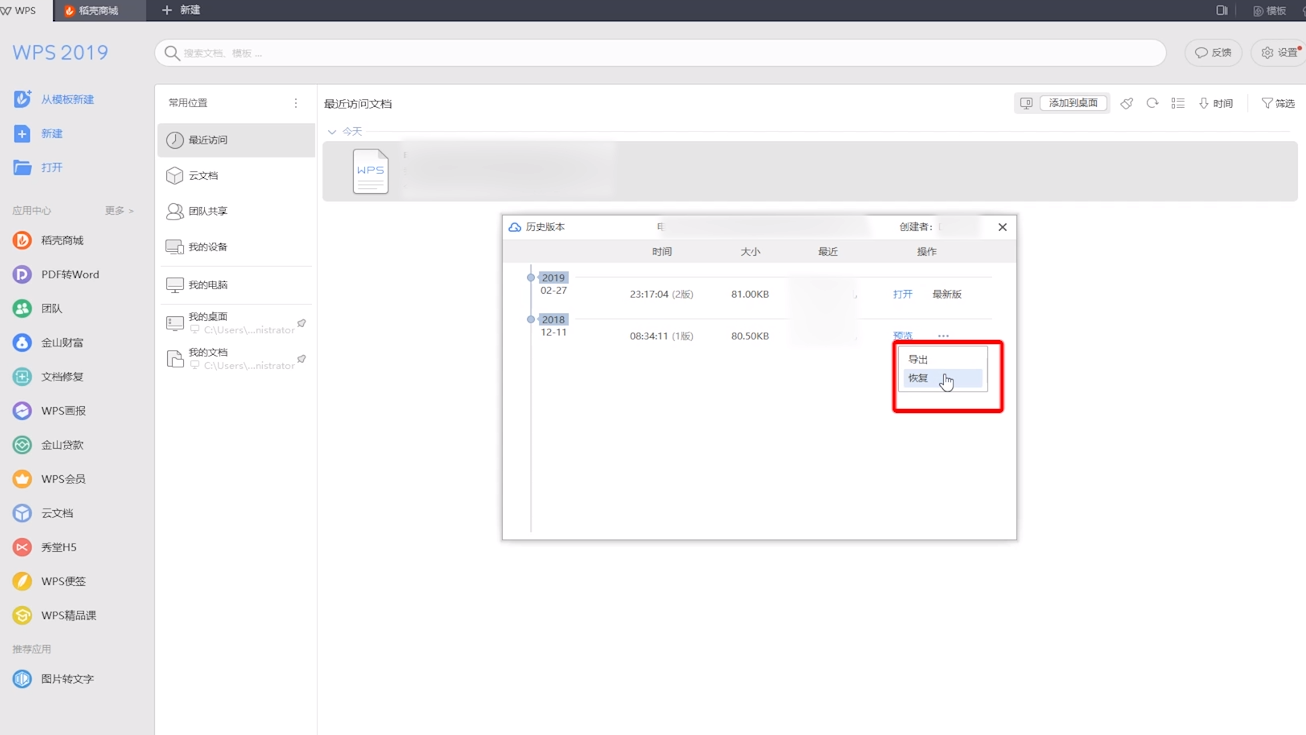
历史版本恢复与协作记录追溯是云文档的核心能力。每次保存都会形成版本快照,你可以查看任意时间点的内容,并一键恢复至之前的版本。协作记录会显示谁在何时修改了哪些部分,让团队协作更加透明。
支持文件夹与共享文件夹管理,你可以像管理本地文件一样组织云端文档。共享文件夹允许团队成员共同编辑,同时保留独立的版本历史,避免内容冲突。
文档上云后可随时回溯修改记录,即使误删或错误修改,也能从历史版本中找回。这种机制显著降低了数据丢失风险,为个人和团队提供了更可靠的安全保障。
围绕文档安全存储与版本管理,WPS云文档提供了完整的能力组合。
文档在本地编辑后自动上传至云端,无需手动备份。多设备登录同一账号即可获取最新版本,避免文件版本混乱。
系统自动记录文档的每一次保存版本。你可以浏览历史版本列表,预览内容差异,并将文档恢复至任意早期状态。
协作成员对文档的编辑、评论、共享操作都会被记录。通过时间线和操作者信息,快速定位变更来源,提升团队协作效率。
在云端创建多级文件夹,按项目、部门或用途分类存储文档。支持批量移动、复制、重命名,保持云端空间井然有序。
将文件夹共享给指定成员或团队,设置查看或编辑权限。共享文件夹内的文档同样保留完整版本历史,协作安全可控。
文档上云后,所有修改记录均被保存。即使经过多次编辑和覆盖,也能追溯到关键节点,避免重要信息永久丢失。
四个步骤,快速建立文档上云与版本保护机制。
在WPS中登录账号并开启文档云同步,本地文档会自动上传至云端空间。
在云端创建个人或团队文件夹,将文档按项目分类,并设置共享文件夹权限。
正常编辑文档,系统自动保存版本并记录协作操作,无需额外设置。
需要时打开文档的历史版本面板,预览早期内容并一键恢复,保障数据安全。
从数据安全与版本管理的角度,了解云文档带来的差异。
| 能力项 | 本地存储 | WPS云文档安全存储 |
|---|---|---|
| 自动同步 | 需要手动备份或借助第三方工具 | 云端自动同步,实时更新 |
| 历史版本恢复 | 通常只能依赖系统还原或手动副本 | 自动保留版本快照,可随时恢复 |
| 协作记录追溯 | 难以追踪多人修改详情 | 记录操作者、时间与修改内容 |
| 文件夹与共享管理 | 仅限本地目录,共享不便 | 云端文件夹与共享文件夹精细管理 |
| 修改记录回溯 | 覆盖后通常无法找回 | 文档上云后可随时回溯修改记录 |
| 数据安全 | 依赖本机硬盘,易受设备损坏影响 | 多副本云端存储,降低丢失风险 |
关于WPS云文档安全存储与历史版本恢复的常见疑问。
不同账号类型和套餐的版本保留策略可能有所不同。一般来说,文档上云后修改记录会长期保存,但具体时长建议以WPS官方说明或账号权益为准。你可以通过历史版本面板查看当前文档可用的版本列表。
可以。共享文件夹内的文档同样享有历史版本恢复能力。拥有编辑权限的成员可以查看并恢复早期版本,而只读成员通常只能查看当前内容,具体取决于文件夹的权限设置。
云端自动同步的目标是让本地与云端保持一致。如果本地文件较新,会同步至云端;如果云端版本较新,则可能更新本地文件。为避免冲突,WPS通常会保留冲突副本或提示用户选择,不会直接无提示覆盖。
在文档的协作或版本面板中,可以查看修改时间、操作者以及具体的变更内容。具体入口可能因WPS版本而异,但核心的协作记录追溯功能旨在帮助团队明确责任与变更轨迹。